
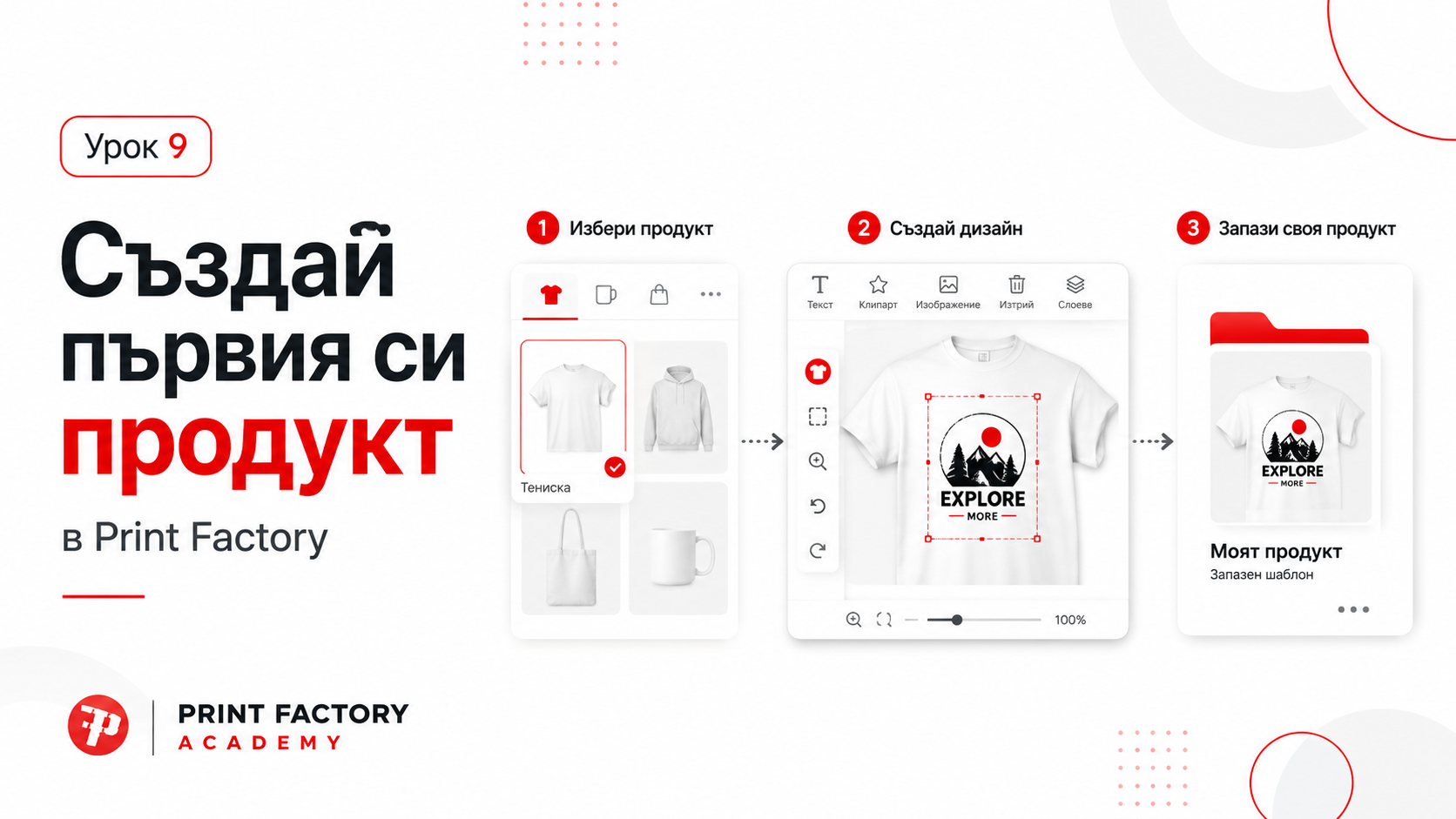
Дотук свършихме най-важната предварителна работа.
Вече имаш:
- избрана ниша;
- профил на клиента;
- подбрани първи продукти;
- идеи за дизайни;
- филтрирани концепции, които си струва да развиеш.
Сега идва моментът да превърнеш една от тези идеи в реален продукт в Print Factory.
Преди да започнеш
За работа с поръчки в Print Factory е необходим регистриран потребителски акаунт.
Ако все още нямаш такъв, първо направи регистрация и влез в профила си.
След вход ще имаш достъп до продуктовия каталог, Design Studio, запазените си дизайни, темплейтите и интеграциите.
Стъпка 1: Избери начина на персонализация
В каталога на Print Factory продуктите са разделени според начина, по който се произвеждат.
Основните направления са:
- Продукти с печат;
- Продукти с бродерия;
- Продукти с лазерно гравиране;
- изчистени Blank продукти.
В този урок ще създадем продукт от категория „Продукти с печат“.
Стъпка 2: Избери конкретния продукт
Влез в „Продукти с печат“ и избери подходящата категория.
Например:
- Мъже;
- Жени;
- Деца и бебета;
- Аксесоари;
- Дом и интериор;
- Аксесоари за домашни любимци.
Тук вече използвай избора, който направи в Урок 6.
Не започвай отново да разглеждаш целия каталог и да сменяш концепцията си.
____________________________________________
Избрах го, защото:
____________________________________________
Стъпка 3: Отвори продукта и натисни „Добави дизайн“
В страницата на продуктите с печат ще намериш бутон:
Той ще те отведе директно в Design Studio за избрания артикул.
Тук започва същинското изграждане на продукта.
Стъпка 4: Избери цвят и вариант на продукта
В Design Studio ще видиш избрания продукт и наличните му варианти.
В зависимост от артикула можеш да имаш избор на:
- цвят;
- размер;
- вид печат;
- допълнителни опции за брандиране.
При текстилните продукти обърни внимание и на технологията.
- при белите тениски и суичъри може да има избор между DTG и DTF;
- при цветните текстилни продукти използваме DTF.
Стъпка 5: Добави своя дизайн
В дясната част на Design Studio имаш инструменти за създаване на персонализацията.
Можеш да:
- качиш собствено изображение;
- използваш наличен Clipart;
- добавиш текст директно в редактора;
- комбинираш различни елементи;
- работиш със слоеве.
Ако вече имаш готов дизайн от предишните уроци, използвай него.
Не започвай отново да измисляш концепцията вътре в редактора.
Design Studio е мястото, в което изпълняваш вече избраната идея.
Стъпка 6: Позиционирай дизайна
След като качиш изображението, постави го върху продукта.
Можеш да коригираш:
- позицията;
- размера;
- композицията;
- текста;
- подредбата на отделните елементи.
При някои продукти можеш да работиш върху повече от една страна – например лице и гръб.
Не използвай цялата печатна площ само защото можеш
Това е често срещана грешка.
По-големият дизайн не означава автоматично по-добър продукт.
Погледни композицията като клиент.
Запитай се:
- дизайнът стои ли естествено върху продукта;
- четим ли е;
- има ли достатъчно въздух около него;
- пасва ли на позиционирането на бранда;
- изглежда ли като реален продукт, който човек би носил.
Стъпка 7: Добави текст, ако концепцията го изисква
Не е необходимо текстът предварително да бъде част от изображението.
В Design Studio можеш да добавиш текст директно през редактора.
Това е удобно например за:
- кратки послания;
- имена;
- персонализация;
- комбинация от графика и типография.
Но не добавяй текст само защото има такава функция.
Ако дизайнът работи по-добре без текст – остави го без текст.
Стъпка 8: Провери продукта преди запазване
Преди да го запазиш, направи кратка проверка.
| Проверка | Готово |
|---|---|
| Избрах правилния продукт | ☐ |
| Избрах правилния цвят | ☐ |
| Избрах подходящата технология | ☐ |
| Дизайнът е позициониран правилно | ☐ |
| Текстът е проверен за грешки | ☐ |
| Продуктът изглежда така, както искам да го види клиентът | ☐ |
Стъпка 9: Запази дизайна
Когато си готов, използвай функцията „Запази“ в Design Studio.
Запазеният продукт не чака ръчно одобрение.
Той ще бъде наличен в:
Това е твоята библиотека от готови продуктови конфигурации.
И точно тук започва едно от големите предимства на платформата.
Какво е темплейт?
Темплейтът е готов продукт с вече добавен дизайн и настройки.
Вместо всеки път отначало да:
- избираш продукта;
- качваш дизайна;
- позиционираш;
- настройваш вариантите;
можеш да използваш готовия темплейт отново.
Това е особено полезно, когато започнеш да получаваш реални поръчки.
Темплейтът е и мостът към автоматизацията
След като имаш готов продукт в „Моите темплейти“, той може да бъде използван и за следващата стъпка:
добавяне към API каталога.
API каталогът е мястото, през което продуктите могат да бъдат подготвени за синхронизация с външен онлайн магазин.
Това ще ни бъде необходимо по-късно, когато стигнем до интеграциите и автоматизирането на продажбите.
А какво става с mockup изображенията?
Print Factory може да генерира базови продуктови визуализации, които са полезни за преглед на дизайна и за начална работа с продукта.
Но има една важна разлика между:
„виждам как стои дизайнът“
и:
„имам изображение, което ще накара клиент да купи“.
Затова не приемай автоматично генерирания mockup като единственото изображение, което задължително трябва да използваш в магазина си.
Когато стигнем до представянето и продажбата на продукта, ще разгледаме как да изграждаш по-силни продуктови изображения и mockups.
Не прави 50 продукта още сега
Току-що си създал първия.
Изкушението е веднага да започнеш да копираш дизайна върху:
- 10 тениски;
- 5 чаши;
- 3 чанти;
- няколко суичъра.
Не е необходимо.
Върни се към стартовия каталог, който избра в Урок 6.
Създай първо само продуктите, които имат ясна логика за твоя клиент.
Практическа задача
1. Избери продукт от каталога.
2. Натисни „Добави дизайн“.
3. Качи една от одобрените си идеи.
4. Позиционирай дизайна.
5. Избери подходящия цвят и технология.
6. Провери крайния резултат.
7. Запази.
Резултатът трябва да бъде един готов продукт в „Моите темплейти“.
Краен резултат от урока
✓ избран реален продукт от Print Factory;
✓ качен и позициониран дизайн;
✓ избрана технология за персонализация;
✓ проверена продуктова визия;
✓ запазен първи темплейт.
Какво следва?
Вече имаш нещо много по-важно от идея върху лист.
Имаш първия си реален POD продукт.
Но още не знаем на каква цена трябва да го продаваш.
А ако просто вземеш производствената цена и добавиш произволно 30%, можеш много лесно да създадеш продукт, който изглежда печеливш, но реално не е.
Следващата стъпка е да разберем колко трябва да струва.
Следващ урок: Как да определиш продажната цена →